Asistente de IA para Windows
La respuesta correcta,
en el momento justo.
Un copiloto discreto para entrevistas, reuniones y estudios. Pide una pista en un ejercicio, recibe una sugerencia de respuesta cuando te trabes y sal de la llamada con el resumen listo — solo entra en acción cuando lo llamas.
Gratis para empezar · usa tu propia clave de IA (OpenRouter o Gemini)
 LeetCode AssistPremium
Un asistente, muchas formas de ayudar
Elige el modo en el dock. Cada uno tiene el prompt adecuado para el momento — y puedes crear los tuyos.
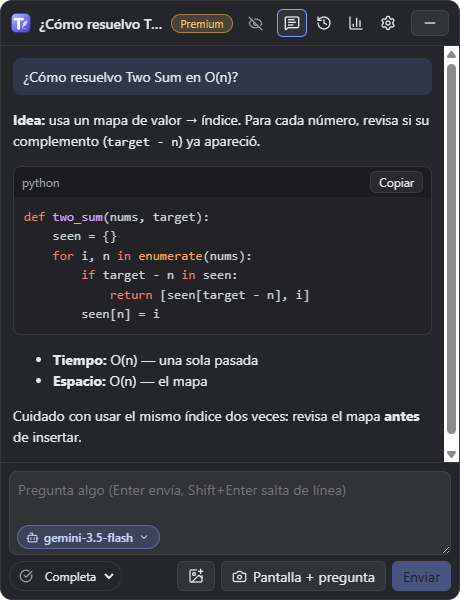
Modo sigiloso
En tu pantalla. Fuera de la grabación.
Con el modo sigiloso activado, ThuccaAI no aparece en capturas, grabaciones ni al compartir pantalla en Zoom, Meet y Teams. Tú lo sigues viendo todo con normalidad.
Todo desde el teclado
Los atajos globales funcionan sobre cualquier app, sin quitarle el foco a lo que estás haciendo.
- CtrlEnterPreguntar sobre la pantalla
- CtrlEAñadir una captura
- CtrlDEscuchar la llamada
- Ctrl⇧OOcultar todo
Resumen listo al terminar la reunión
Puntos principales, decisiones y próximos pasos — y un clic lo envía a donde ya trabajas.
Tu IA, tu costo
Conecta tu clave de OpenRouter o de Google Gemini y elige el modelo. Pagas solo lo que usas — y sigues el gasto en un gráfico dentro de la app.
Planes simples
Empieza gratis. Cancela o pausa Premium cuando quieras, desde la propia app.
- 1 Descarga la app
- 2 Crea tu cuenta
- 3 Suscríbete en la app
Gratis
R$ 0 para siempre
- LeetCode Assist (1 captura por pregunta)
- Entrevista / Reunión con transcripción en vivo
- 5 reuniones con resumen al mes
- Historial de las últimas 10 sesiones
Pase de 7 días
R$ 16,90 pago único
- Todo Premium durante 7 días
- Sin renovación automática
- Ideal para una semana de entrevistas
Premium
R$ 29,90 al mes
- Sugerencias de qué responder en vivo
- Traducción en vivo y todos los modos
- Modo sigiloso
- Hasta 6 capturas por pregunta
- Resúmenes ilimitados en Notion, Google Docs y Obsidian
- Modos personalizados e historial ilimitado
La suscripción se hace dentro de ThuccaAI: después de instalarlo, entra en tu cuenta y elige el plan en Configuración › Suscripción.
Preguntas
Windows mostró una advertencia al instalar. ¿Es seguro?
Sí. La advertencia de SmartScreen aparece con apps nuevas que aún no tienen reputación en Windows. Descárgalo siempre desde thucca.com y haz clic en Más información › Ejecutar de todas formas. El instalador no pide administrador y se instala solo para tu usuario.
¿Tengo que pagar la IA aparte?
Sí: ThuccaAI usa tu propia clave de OpenRouter o de Google Gemini, así que el costo de las respuestas va directo a tu cuenta con ellos (normalmente centavos). La app muestra cuánto gastaste por día, modelo y sesión.
¿El modo sigiloso funciona en cualquier app de llamadas?
Usa la función de Windows que excluye una ventana de las capturas, así que funciona en Zoom, Google Meet, Teams, Discord, OBS e Impr Pant. No oculta la app de quien mira tu pantalla en persona.
¿ThuccaAI entra a la reunión como un bot?
No. Funciona en tu computadora y solo escucha cuando pulsas Escuchar — nadie en la llamada ve un participante extra.
¿Qué idiomas entiende?
La transcripción detecta sola el idioma de la conversación. La app está en español, portugués e inglés, y las respuestas salen en el idioma que elijas.
¿Puedo usarlo en más de una computadora?
Sí, en hasta 2 computadoras. Premium queda activo en una a la vez: abrirlo en otra cambia al instante.
¿Funciona en Mac?
Por ahora solo en Windows.
¿Listo para tu próxima entrevista?
Instálalo, conecta tu clave de IA y pulsa Ctrl+Enter.
Descargar para WindowsWindows 10 y 11. Como ThuccaAI es una app nueva, Windows puede mostrar “Windows protegió tu PC” durante la instalación: haz clic en Más información › Ejecutar de todas formas.