Assistente de IA para Windows
A resposta certa,
na hora certa.
Um copiloto discreto para entrevistas, reuniões e estudos. Peça uma dica num exercício, receba uma sugestão de resposta quando travar e saia da chamada com o resumo pronto — ele só entra em ação quando você chama.
Grátis para começar · use sua própria chave de IA (OpenRouter ou Gemini)
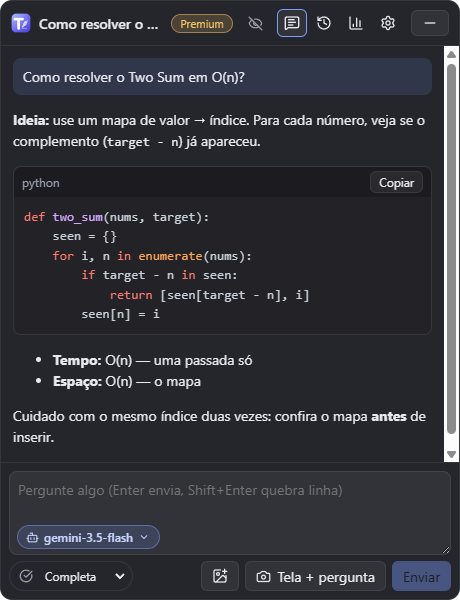
 LeetCode AssistPremium
Um assistente, vários jeitos de ajudar
Escolha o modo no dock. Cada um tem o prompt certo para a situação — e dá para criar os seus.
Modo furtivo
Na sua tela. Fora da gravação.
Com o modo furtivo ligado, o ThuccaAI não aparece em prints, gravações nem no compartilhamento de tela do Zoom, Meet e Teams. Você continua vendo tudo normalmente.
Tudo no teclado
Atalhos globais funcionam por cima de qualquer app, sem tirar o foco do que você está fazendo.
- CtrlEnterPerguntar sobre a tela
- CtrlEJuntar um print
- CtrlDOuvir a conversa
- Ctrl⇧OEsconder tudo
Resumo pronto no fim da reunião
Pontos principais, decisões e próximos passos — e um clique manda para onde você já trabalha.
Sua IA, seu custo
Conecte sua chave do OpenRouter ou do Google Gemini e escolha o modelo. Você paga só o que usar — e acompanha o gasto num gráfico dentro do app.
Planos simples
Comece grátis. Cancele ou pause o Premium quando quiser, pelo próprio app.
- 1 Baixe o app
- 2 Crie sua conta
- 3 Assine pelo app
Grátis
R$ 0 para sempre
- LeetCode Assist (1 print por pergunta)
- Entrevista / Reunião com transcrição ao vivo
- 5 reuniões com resumo por mês
- Histórico das últimas 10 sessões
Passe 7 dias
R$ 16,90 pagamento único
- Tudo do Premium por 7 dias
- Sem renovação automática
- Ideal para uma semana de entrevistas
Premium
R$ 29,90 por mês
- Sugestões do que responder ao vivo
- Tradução ao vivo e todos os modos
- Modo furtivo
- Até 6 prints por pergunta
- Resumos ilimitados no Notion, Google Docs e Obsidian
- Modos personalizados e histórico ilimitado
A assinatura é feita dentro do ThuccaAI: depois de instalar, entre na sua conta e escolha o plano em Configurações › Assinatura.
Dúvidas
O Windows mostrou um aviso ao instalar. É seguro?
Sim. O aviso do SmartScreen aparece com apps novos que ainda não têm reputação no Windows. Baixe sempre pelo thucca.com e clique em Mais informações › Executar assim mesmo. O instalador não pede administrador e instala só para o seu usuário.
Preciso pagar pela IA à parte?
Sim: o ThuccaAI usa a sua chave do OpenRouter ou do Google Gemini, então o custo das respostas vai direto para a sua conta deles (geralmente centavos). O app mostra quanto você gastou por dia, modelo e sessão.
O modo furtivo funciona em qualquer app de chamada?
Ele usa o recurso do Windows que exclui a janela de capturas, então funciona no Zoom, Google Meet, Teams, Discord, OBS e no Print Screen. Ele não esconde o app de quem olha sua tela pessoalmente.
O ThuccaAI entra na reunião como um bot?
Não. Ele roda no seu computador e só escuta quando você aperta Ouvir — ninguém na chamada vê um participante a mais.
Quais idiomas ele entende?
A transcrição detecta o idioma da conversa sozinha. O app está em português, inglês e espanhol, e as respostas saem no idioma que você escolher.
Posso usar em mais de um computador?
Sim, em até 2 computadores. O Premium fica ativo em um por vez: abrir em outro troca na hora.
Funciona no Mac?
Por enquanto só no Windows.
Pronto para a próxima entrevista?
Instale, conecte sua chave de IA e aperte Ctrl+Enter.
Baixar para WindowsWindows 10 e 11. Como o ThuccaAI é um app novo, o Windows pode mostrar “O Windows protegeu o computador” na instalação: clique em Mais informações › Executar assim mesmo.